





.webp)









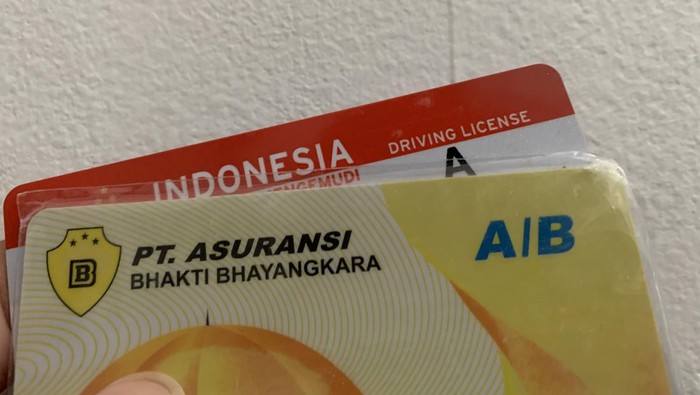
Perpanjang SIM sekarang jadi lebih mudah. Kini, proses perpanjangan SIM bisa dilakukan secara online. SIM fisiknya bisa dicetak sendiri di mesin pencetak SIM.
Untuk memperpanjang surat izin mengemudi (SIM), saat ini ada pilihan perpanjang SIM secara online. Memperpanjang SIM secara online tidak perlu antre seharian di Satpas. Cukup dengan aplikasi di ponsel, maka SIM bisa diperpanjang.
Usai mengurus perpanjangan SIM online, SIM fisiknya bisa dicetak sendiri. Pencetakan SIM ini bisa dilakukan di Kiosk SIM yang tersedia di beberapa titik. Dikutip dari Youtube NTMC Korlantas Polri, mesin Kiosk SIM ini terintegrasi dengan aplikasi Digital Korlantas untuk perpanjangan SIM online. Dijelaskan, layanan mandiri atau self service ini dibuat khusus untuk memangkas waktu tunggu dan bikin proses cetak SIM fisik jadi fleksibel.
SCROLL TO CONTINUE WITH CONTENT
Perlu dicatat, untuk menggunakan layanan Kiosk SIM ini, kamu perlu melakukan perpanjangan SIM secara online di aplikasi Digital Korlantas. Berikut langkah-langkahnya.
1. Ajukan perpanjangan SIM dengan memasukkan data SIM lama
2. Pilih Satpas Penerbit Ditlantas Polda Metro Jaya
3. Kemudian di metode pengambilan pilih 'Ambil Sendiri di Mesin Kios SIM'
4. Lengkapi data dan dokumen pendukung
5. Pastikan sudah melakukan tes kesehatan dan psikologi
6. Masukan nomor rekening pengembalian
7. Lakukan proses pengajuan hingga proses pembayaran selesai
8. Kalau sudah, akan ada notifikasi 'SIM Digital Berhasil Diterbitkan'
9. SIM Digital itu dibawa ke Kios SIM untuk dicetak
10. Informasi titik Kiosk SIM bisa dilihat di aplikasi.
Cara Cetak SIM Sendiri
Jika proses perpanjangan SIM secara online di aplikasi Digital Korlantas sudah dilakukan, maka SIM bisa dicetak di Kiosk SIM. Ikuti langkah-langkah berikut untuk mencetak SIM sendiri di Kiosk SIM.
1. Buka aplikasi Digital Korlantas: Pada halaman utama, perhatikan bagian Digital ID di bagian atas layar pada gambar SIM Digital. Pastikan SIM tersebut sudah terverifikasi.
2. Tampilkan QR Code: Tap/klik gambar SIM Digital. Masukkan PIN untuk beralih ke halaman Detail SIM. SIM Digital beserta QR Code untuk cetak akan muncul pada halaman ini.
3. Arahkan ke Mesin Pemindai: Tap/klik 'Pindai' tombol di bawah. Hadapkan layar HP ke bagian scanner Kios SIM di bawah layar.
4. Tunggu Proses Verifikasi: Jaga agar posisi HP tetap stabil hingga mesin berhasil baca QR Code. Tunggu SIM fisik dicetak.
Bila datang langsung ke Satpas, kamu bisa melakukan pendaftaran dan nanti diberikan QR Code. Kemudian kamu diminta melakukan verifikasi data, jika sudah cocok tinggal dicetak.
(rgr/din)